Làm sao để ngừng nhận thư rác? 9 mẹo bạn không thể bỏ qua
Email rác không chỉ gây lộn xộn mà còn tiềm ẩn nguy cơ rò rỉ thông tin cá nhân và làm chậm hiệu suất làm việc. Việc để chúng tích tụ trong hộp thư không phải là giải pháp. Bài viết này sẽ hướng dẫn bạn 9 cách đơn để kiểm soát inbox, loại bỏ email rác và giữ an toàn cho dữ liệu cá nhân.
9 nguyên tắc giúp ngăn chặn email rác
Để ngừng nhận email rác, người dùng cần kết hợp cả lọc email và phòng ngừa từ gốc. Dưới đây là 9 nguyên tắc cơ bản giúp bạn ngừng nhận email rác:
Hủy đăng ký nếu có thể
Không phải tất cả email rác đều đến từ những spam bot nguy hiểm. Đôi khi, nguyên nhân đơn giản là bạn đã đăng ký quá nhiều bản tin hoặc danh sách khuyến mãi mà không còn quan tâm nữa. Tin tốt là việc khắc phục chuyện này rất dễ: hủy đăng ký.
Hầu hết các công ty uy tín đều phải để liên kết Unsubscribe ở cuối email. Chỉ cần nhấn vào liên kết này, bạn sẽ được dẫn đến trang để gỡ bỏ mình khỏi danh sách gửi thư. Đây là cách nhanh chóng và hiệu quả nhất để giảm đáng kể lượng email không mong muốn trong hộp thư đến.
Không tương tác với email đáng ngờ
Chỉ nên hủy đăng ký từ những email mà bạn chắc chắn là hợp pháp. Nếu email trông khả nghi, tốt nhất là đánh dấu là spam hoặc xóa ngay, đừng nhấn vào bất kỳ liên kết nào. Một số email rác dùng liên kết hủy đăng ký giả để xác nhận địa chỉ email của bạn còn hoạt động. Trả lời email cũng vậy, dù bạn có lời đáp “thâm thúy” thế nào, nó chỉ khiến spammer biết bạn còn hoạt động và chẳng mang lại lợi ích gì.
Chặn người gửi
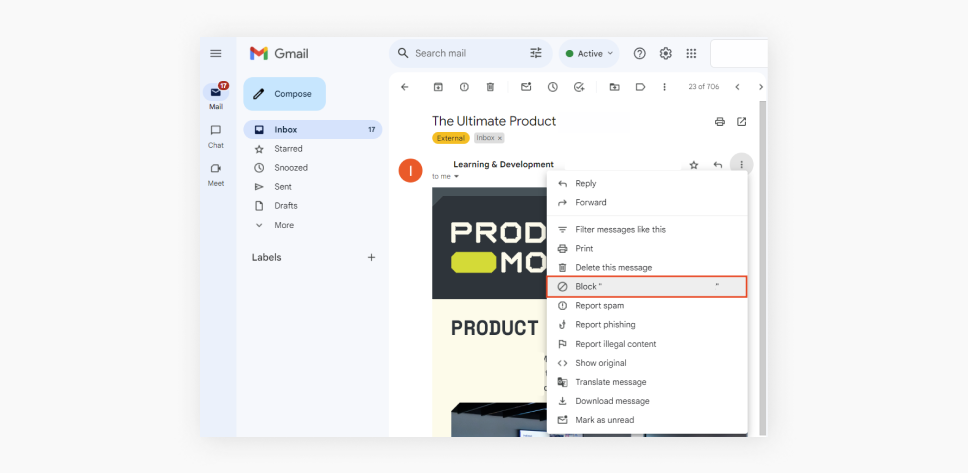
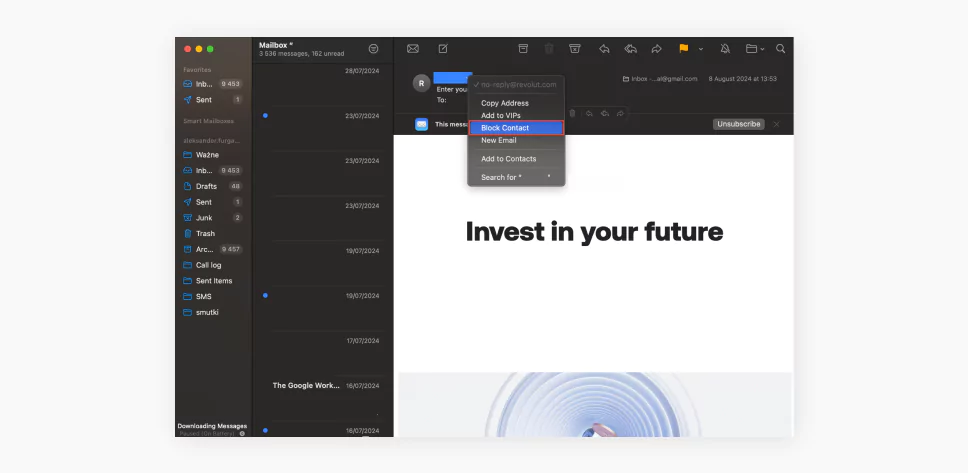
Nếu không thể hủy đăng ký, bạn nên chặn ngay người gửi. Hành động này vừa xóa email hiện tại vừa ngăn các thư rác tiếp theo từ địa chỉ đó.
Cách chặn người gửi trên các dịch vụ email phổ biến:
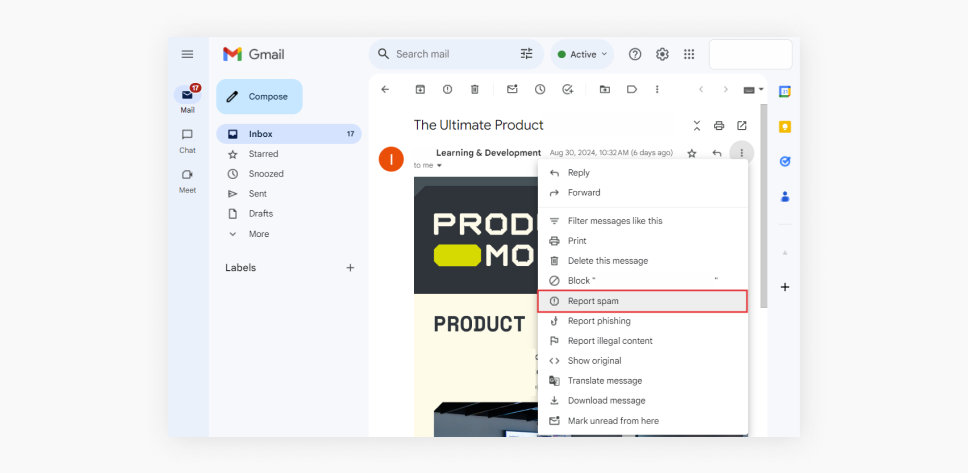
- Gmail: Mở email, nhấn vào ba chấm dọc ở góc trên bên phải và chọn Block [Tên người gửi]. Tất cả email từ người này sẽ tự động chuyển vào thư mục spam.
- Apple Mail: Mở email, nhấn vào tên hoặc địa chỉ người gửi ở đầu email, sau đó chọn Block Contact từ menu thả xuống. Người gửi sẽ không thể gửi email vào hộp thư của bạn nữa.
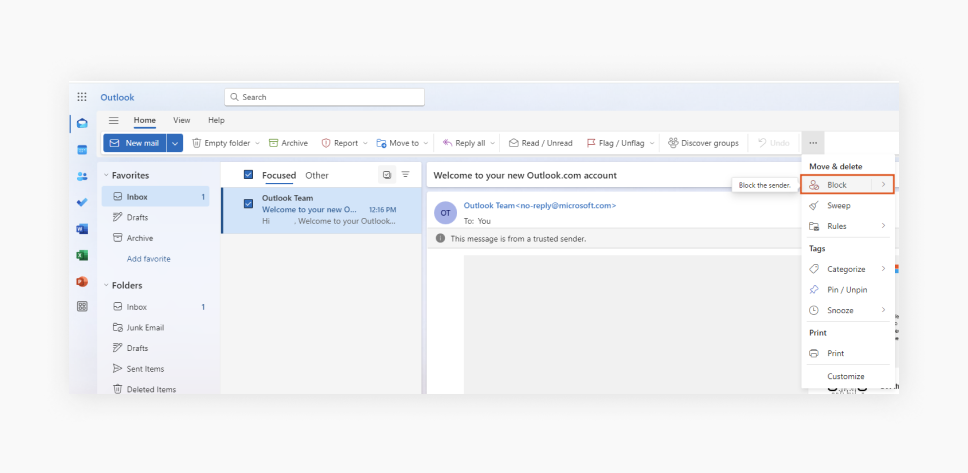
- Microsoft Outlook: Mở email, nhấn vào ba chấm ngang ở góc trên bên phải cửa sổ email và chọn Block. Tất cả email từ người gửi này sẽ được chuyển vào thư mục thư rác.
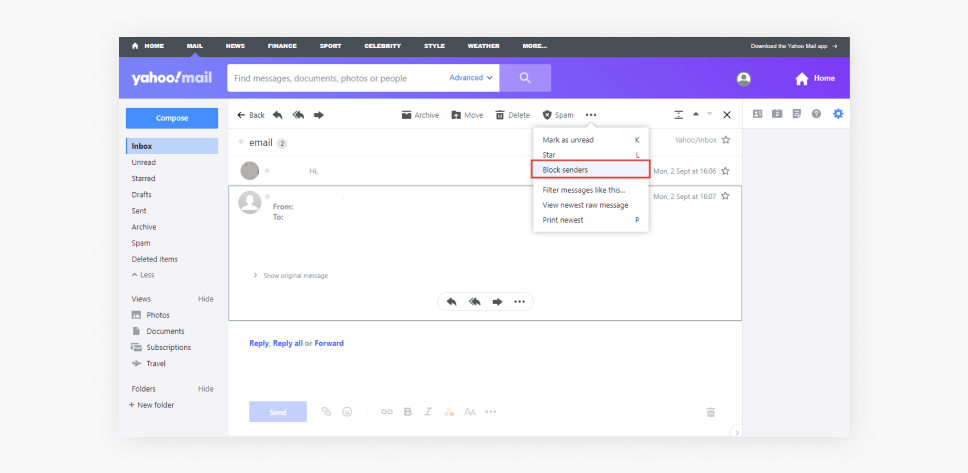
- Yahoo Mail: Mở email, nhấn vào ba chấm ở góc trên bên phải và chọn Block sender. Một cửa sổ xác nhận sẽ hiện ra; sau khi xác nhận, Yahoo Mail sẽ chặn người gửi này khỏi việc liên lạc với bạn.
Báo cáo email rác
Báo cáo email rác không chỉ giúp hộp thư của bạn sạch sẽ mà còn cải thiện bộ lọc spam cho tất cả người dùng. Khi bạn đánh dấu một email là spam, nhà cung cấp dịch vụ sẽ ghi nhận và điều chỉnh bộ lọc để nhận diện các email tương tự tốt hơn trong tương lai.
- Gmail: Mở email, nhấn vào ba chấm dọc ở góc trên bên phải và chọn Report spam. Email sẽ được chuyển vào thư mục spam, đồng thời Gmail sẽ dùng thông tin này để cải thiện bộ lọc.
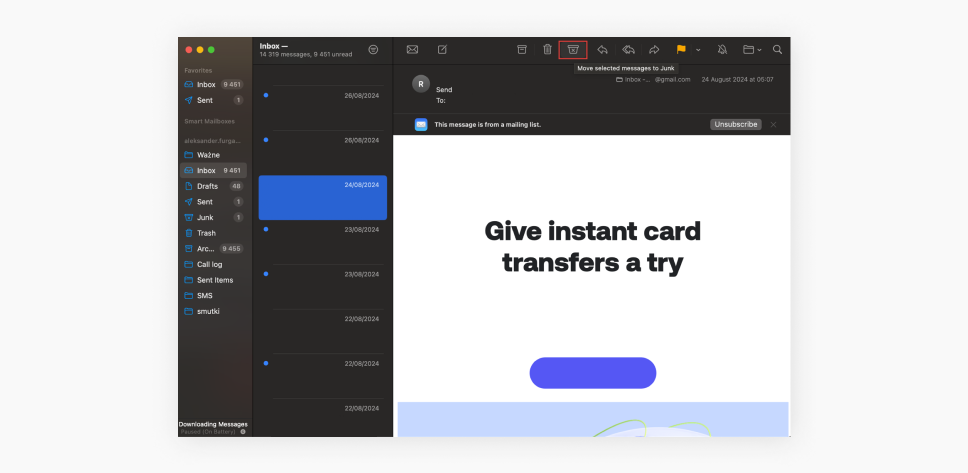
- Apple Mail: Mở email và nhấn nút Junk trên thanh công cụ. Email sẽ được chuyển vào thư mục spam, và Apple sẽ dùng hành động này để tinh chỉnh bộ lọc spam.
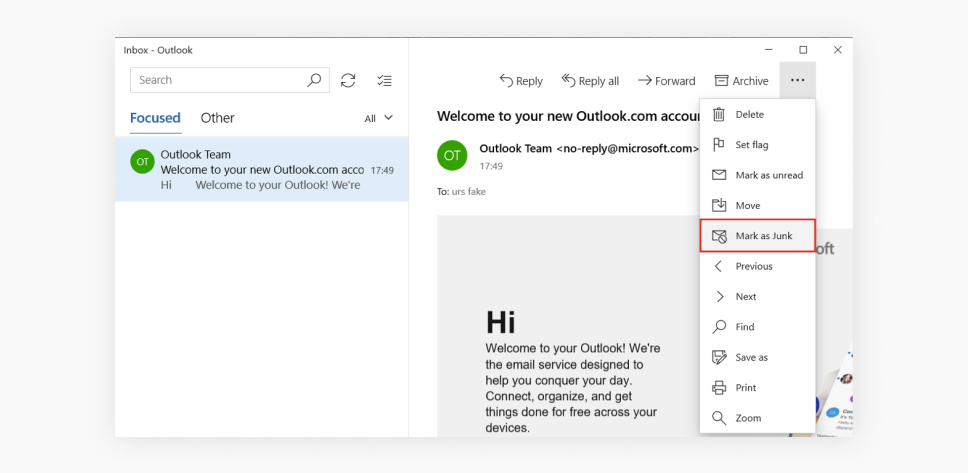
- Microsoft Outlook: Mở email, nhấn ba chấm ngang ở góc trên bên phải và chọn Mark as junk. Email sẽ được chuyển vào mục thư rác, giúp Microsoft nâng cao hiệu quả lọc spam.
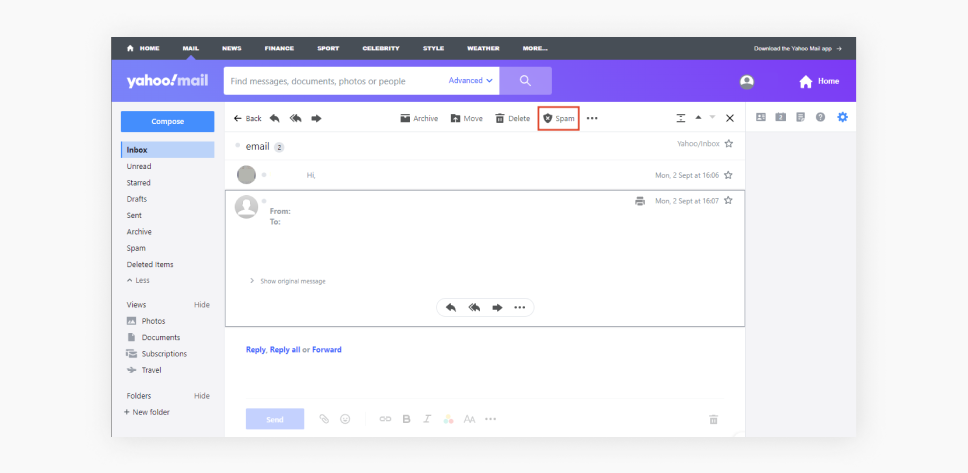
- Yahoo Mail: Mở email và nhấn nút Spam ở đầu email. Thư sẽ được chuyển vào thư mục spam, và Yahoo sẽ điều chỉnh bộ lọc dựa trên thông tin này.
Sử dụng địa chỉ email thay thế
Cách hiệu quả nhất để tránh spam vẫn luôn là phòng ngừa. Điều này không có nghĩa bạn phải từ bỏ việc đăng ký các website hay nhận bản tin, mà chỉ cần hạn chế sử dụng email chính của mình.
Các dịch vụ email thay thế cho phép bạn tạo các email thay thế (alias) để che giấu địa chỉ email chính, hạn chế rò rỉ dữ liệu cá nhân và theo dõi chéo giữa các nền tảng. Mọi email gửi tới alias sẽ được chuyển tiếp về hộp thư chính, giúp bạn dễ dàng lọc spam và phát hiện các nỗ lực lừa đảo. Nếu một alias bắt đầu nhận quá nhiều spam, bạn có thể hủy kích hoạt nó và tạo một địa chỉ mới, giống như sử dụng email tạm thời.
Sử dụng bộ lọc thư rác bên thứ ba
Mặc dù các dịch vụ email đã tích hợp bộ lọc spam, nhưng đôi khi chúng vẫn chưa đủ mạnh để ngăn tất cả thư rác. Trong trường hợp này, việc dùng thêm các công cụ lọc spam bên thứ ba sẽ giúp bảo vệ inbox hiệu quả hơn, lọc bỏ những email “lọt lưới” của bộ lọc mặc định.
Một số ứng dụng lọc email đáng cân nhắc:
Thay đổi cài đặt quyền riêng tư cho email
Một cách hiệu quả để ngừng nhận thư rác là điều chỉnh các cài đặt quyền riêng tư cho email. Việc này giúp bạn kiểm soát ai có thể gửi thư cho mình và cách các dịch vụ bên thứ ba sử dụng địa chỉ email của bạn.
- Cách thay đổi cài đặt quyền riêng tư email trên Gmail
Truy cập vào Cài đặt tài khoản → Dữ liệu & cá nhân hóa (Data & Personalization). Tại đây, bạn có thể quản lý cách dữ liệu của mình được sử dụng và chia sẻ. Đồng thời, điều chỉnh các tùy chọn email để giới hạn người gửi, giúp giảm email rác.
- Cách thay đổi cài đặt quyền riêng tư email trên Apple Mail
Mở ứng dụng Mail, vào Cài đặt (Settings). Tại đây, bạn có thể điều chỉnh bộ lọc thư rác và các thiết lập chặn tin nhắn. Ngoài ra, hãy kiểm tra các ứng dụng có quyền truy cập email và thu hồi quyền đối với những ứng dụng không còn sử dụng.
- Cách thay đổi cài đặt quyền riêng tư email trên Microsoft Outlook
Vào Cài đặt (Settings) → Junk Email. Tại đây, bạn có thể tùy chỉnh cách Outlook xử lý thư rác, chẳng hạn như chặn email từ một số miền nhất định hoặc chỉ cho phép nhận thư từ người gửi an toàn.
- Cách thay đổi cài đặt quyền riêng tư email trên Yahoo Mail
Vào Cài đặt (Settings) → More settings → Security and Privacy. Tại đây, bạn có thể quản lý các địa chỉ bị chặn và kiểm soát cách các bên thứ ba sử dụng địa chỉ email của mình.
Kiểm tra rò rỉ dữ liệu
Nếu bạn bất ngờ nhận nhiều thư rác hơn bình thường, rất có thể thông tin cá nhân trong đó có địa chỉ email đã bị rò rỉ ở đâu đó. Vì vậy, việc kiểm tra định kỳ xem email của bạn có xuất hiện trong các vụ lộ dữ liệu hay không là cực kỳ quan trọng.
Trong trường hợp phát hiện email đã bị lộ, hãy đổi mật khẩu ngay lập tức và theo dõi các tài khoản liên quan để phát hiện kịp thời những hoạt động bất thường. Bên cạnh đó, đừng quên bật xác thực hai yếu tố (2FA) để tăng cường bảo mật.
Nếu dữ liệu của bạn rơi vào tay các công ty môi giới dữ liệu, họ có thể dùng nó để quảng cáo, bán hàng hoặc “khủng bố” bạn bằng loạt email làm phiền.
Không chia sẻ email công khai trên mạng xã hội
Cuối cùng, hãy cân nhắc thật kỹ khi để lộ email trên các nền tảng mạng xã hội. Nhiều dịch vụ có thể chia sẻ email của bạn với bên quảng cáo hoặc đối tác thứ ba nếu bạn không chủ động tắt quyền này. Một số ứng dụng thậm chí để email hiển thị công khai ngay trên trang cá nhân.
Hãy vào phần Cài đặt quyền riêng tư của các tài khoản mạng xã hội để đảm bảo email của bạn không bị thu thập bởi spammer. Tắt chế độ hiển thị công khai email và hạn chế tối đa việc chia sẻ thông tin cá nhân với các bên thứ ba.
Cách nhận diện email rác và lừa đảo phishing
Email rác được tạo ra với mục đích đánh lừa người dùng, nó càng giống email thật bao nhiêu, khả năng bạn tương tác và “sập bẫy” càng cao bấy nhiêu.
Trong đó, phishing (giả mạo lừa lấy thông tin) là dạng spam nguy hiểm nhất. Những email này thường giả danh ngân hàng, dịch vụ lớn hoặc người bạn quen biết nhằm dụ bạn cung cấp thông tin nhạy cảm như mật khẩu, mã OTP hay dữ liệu thẻ tín dụng. Vì vậy, biết cách nhận diện spam và phishing là kỹ năng bảo vệ an toàn cá nhân vô cùng quan trọng.
Những dấu hiệu thường thấy ở email rác
Hầu hết email spam đều mang những đặc điểm cảnh báo sau:
- Lời chào chung chung, không gọi tên
Các email bắt đầu bằng “Kính chào quý khách” hay “Xin chào bạn” thay vì dùng tên thật của bạn thường là tín hiệu đáng nghi. Doanh nghiệp uy tín luôn cá nhân hóa nội dung khi gửi cho khách hàng.
- Địa chỉ người gửi bất thường
Hãy kiểm tra thật kỹ phần “From”. Email lừa đảo thường dùng địa chỉ gần giống công ty thật nhưng thay đổi một ký tự, chẳng hạn “@paypaI.com” (chữ I viết hoa) thay vì “@paypal.com”.
- Lỗi chính tả và văn phong lạ
Nhiều email spam/phishing được viết cẩu thả, mắc lỗi ngữ pháp, hoặc sử dụng những câu từ không tự nhiên. Đây là dấu hiệu rất phổ biến.
- Xây dựng thương hiệu không nhất quán
Phishing thường cố bắt chước giao diện thương hiệu của công ty thật (logo, màu sắc, font chữ) nhưng hiếm khi trùng khớp hoàn toàn. Chỉ cần soi kỹ chút là thấy điểm bất thường.
- Ưu đãi “quá hời”
Lời mời trúng thưởng khổng lồ, kỳ nghỉ miễn phí hay những ưu đãi khó tin… gần như chắc chắn là bẫy spam.
- File đính kèm lạ
Nếu email gửi kèm tệp mà bạn không hề yêu cầu, đặc biệt đến từ người bạn không quen, tuyệt đối đừng mở. Đây có thể là cửa ngõ đưa malware vào thiết bị.
- Yêu cầu thông tin cá nhân
Không có ngân hàng hay dịch vụ hợp pháp nào yêu cầu bạn gửi mật khẩu, mã OTP hay thông tin thẻ qua email. Nếu gặp yêu cầu kiểu này, hãy coi đó là lừa đảo.
- Tạo cảm giác khẩn cấp
Những email hối thúc: “Xác minh ngay”, “Tài khoản sắp bị khóa”, “Click ngay để không mất quyền lợi”… thường nhằm thúc bạn hành động vội vàng mà không kịp kiểm tra.
Các biện pháp tốt nhất để tự bảo vệ trước spam và phishing
Để giảm thiểu nguy cơ trở thành nạn nhân của email spam và các cuộc tấn công phishing, bạn có thể áp dụng những nguyên tắc bảo mật sau:
- Kiểm tra SPF và DKIM
SPF (Sender Policy Framework) và DKIM (DomainKeys Identified Mail) là hai cơ chế xác thực giúp hạn chế email giả mạo. Bạn có thể kiểm tra email có vượt qua các bước xác thực này hay không bằng cách chọn “Show original” (Hiển thị bản gốc) trong chi tiết email.
- Kiểm tra liên kết trước khi bấm
Hãy rê chuột lên bất kỳ đường link nào trong email (nhưng không click). Nếu URL hiển thị trông đáng nghi, khác với website chính thức hoặc bị “ngụy trang”, tuyệt đối không mở.
- Không mở link hoặc tệp đính kèm từ nguồn lạ
Đây là quy tắc vàng để tránh phishing. Nếu không chắc email có hợp lệ hay không, hãy chọn không tương tác.
- Bật xác thực hai yếu tố (2FA)
Kích hoạt 2FA là cách tăng cường bảo mật hiệu quả. Dù có bị lộ mật khẩu, kẻ tấn công vẫn cần lớp xác minh thứ hai (mã OTP, app xác thực…) để truy cập tài khoản.
- Luôn cập nhật phần mềm
Hãy giữ cho ứng dụng email, hệ điều hành và phần mềm diệt virus luôn ở phiên bản mới nhất. Các bản cập nhật thường chứa các bản vá quan trọng giúp bịt những lỗ hổng bảo mật đã bị phát hiện.
- Cảnh giác với yêu cầu thông tin bất ngờ
Nếu email, tin nhắn hoặc cuộc gọi yêu cầu bạn cung cấp mật khẩu, mã OTP hay thông tin nhạy cảm, hãy nghi ngờ ngay. Luôn xác minh lại bằng cách liên hệ trực tiếp qua kênh chính thức.
- Hạn chế tiết lộ thông tin cá nhân trên Internet
Sử dụng các dịch vụ xóa dữ liệu để loại bỏ thông tin cá nhân khỏi các cơ sở dữ liệu môi giới dữ liệu (data brokers). Càng ít thông tin của bạn xuất hiện online, kẻ gian càng khó tạo email phishing mang tính cá nhân hóa.
- Tự trang bị kiến thức và chia sẻ với người thân
Càng hiểu rõ cách spam và phishing hoạt động, bạn càng dễ tránh bẫy. Đồng thời, hãy chia sẻ kiến thức này với gia đình, bạn bè để họ cũng được bảo vệ.
Trong bài viết này, chúng ta đã cùng điểm qua 9 giải pháp hiệu quả để ngừng nhận email rác. Chỉ với những bước này, bạn đã tiến gần thêm một bước lớn đến một hộp thư gọn gàng và an toàn hơn.