Cách hủy đăng ký nhận email: Dọn sạch hộp thư chỉ trong vài phút
Hàng ngày, hộp thư của bạn bị "tấn công" bởi hàng loạt email quảng cáo không mong muốn, từ các website từng đăng ký đến những dịch vụ lạ? Việc này không chỉ chiếm dung lượng mà còn rình rập nguy cơ lừa đảo qua liên kết độc hại.
Hướng dẫn dưới đây giúp bạn hủy đăng ký nhân email triệt để, làm sạch hộp thư chỉ trong vài phút.
Vì sao bạn cần hủy đăng ký nhận email?
Chúng ta thường để lại email trên các website hoặc ứng dụng và sau đó bị “dội bom” bởi hàng loạt quảng cáo, khuyến mãi không mong muốn. Những email này không chỉ làm loãng hộp thư mà còn khiến bạn vô tình mở phải thư rác chứa liên kết độc hại.
Đó là lý do việc hủy đăng ký nhận các email không cần thiết trở nên quan trọng để bảo vệ quyền riêng tư và an toàn của bạn. Ngoài yếu tố bảo mật, việc chủ động quản lý danh sách email còn mang lại nhiều lợi ích khác:
- Giảm quá tải email: Quá nhiều email khiến bạn khó tìm được những tin nhắn quan trọng. Hủy đăng ký giúp bạn giữ hộp thư gọn gàng và dễ quản lý hơn.
- Giảm spam: Các bản tin hoặc email quảng cáo không liên quan có thể nhanh chóng biến thành spam, chiếm chỗ và gây phiền toái mỗi ngày.
- Bảo vệ quyền riêng tư: Mỗi lần chia sẻ email là một lần bạn đối mặt với rủi ro email bị sử dụng sai mục đích hoặc bị rò rỉ trong các sự cố dữ liệu. Loại bỏ các nguồn gửi email không cần thiết giúp giảm nguy cơ này.
- Tiết kiệm dung lượng lưu trữ: Nhà cung cấp email nào cũng chỉ cho bạn một dung lượng giới hạn. Việc ngừng nhận và xóa các email không quan trọng sẽ giúp bạn quản lý bộ nhớ tốt hơn, dành dung lượng lưu trữ cho những thông tin quan trọng khác.
Các cách hủy đăng ký nhận email đơn giản nhất
Có nhiều cách đơn giản để loại bỏ những email không mong muốn khỏi hộp thư của bạn. Dưới đây là một số phương pháp hiệu quả nhất.
Hủy đăng ký thủ công qua liên kết
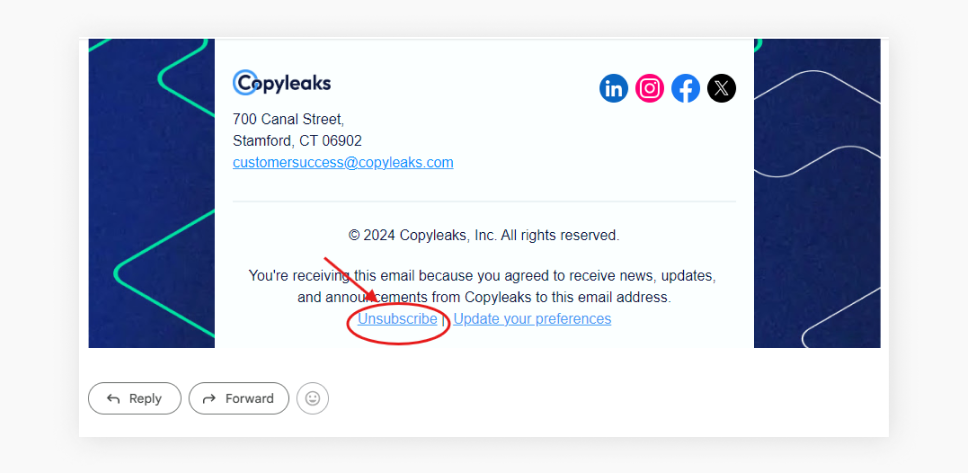
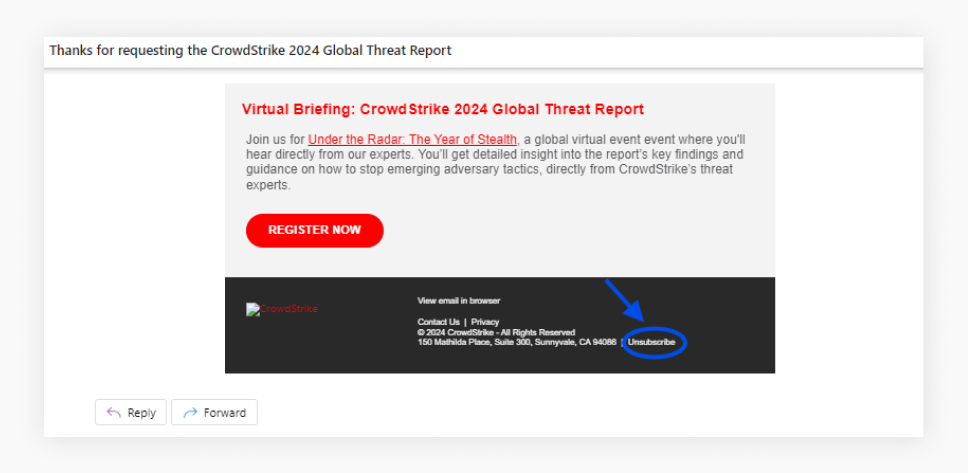
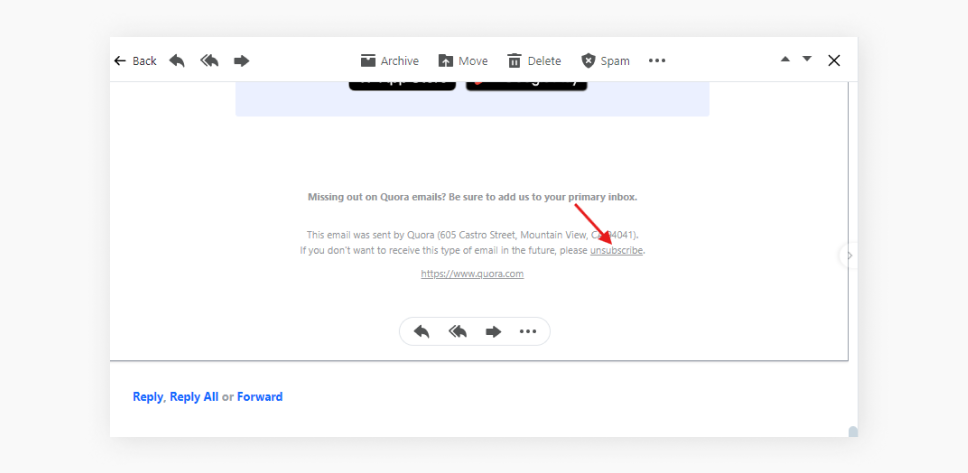
Cách đầu tiên và dễ nhất để hủy đăng ký nhận email là nhấn vào liên kết unsubscribe (hủy đăng ký) nằm trong nội dung email - dù bạn đang sử dụng bất kỳ nền tảng email nào: Gmail, Outlook hay Yahoo,...
- Cách hủy đăng ký nhận email trên Gmail:
- Đăng nhập vào tài khoản Gmail của bạn trên bất kỳ thiết bị nào.
- Tìm và mở email từ người gửi mà bạn muốn hủy đăng ký.
- Nhấn vào liên kết Unsubscribe (Hủy đăng ký) thường xuất hiện ở đầu email, cạnh địa chỉ người gửi hoặc ở cuối email.
- Một cửa sổ sẽ xuất hiện, hãy nhấn Unsubscribe lần nữa để xác nhận.
- Cách hủy đăng ký nhận email trên Outlook:
- Đăng nhập vào tài khoản Outlook của bạn.
- Tìm và mở email mà bạn muốn hủy đăng ký.
- Nhấn vào liên kết Unsubscribe ở đầu email hoặc dưới chân email.
- Kiểm tra và làm theo bất kỳ bước xác nhận nào trên màn hình để hoàn tất.
- Cách hủy đăng ký nhận email trên Yahoo:
- Đăng nhập vào tài khoản Yahoo Mail.
- Vào hộp thư và mở email từ người gửi mà bạn muốn hủy đăng ký.
- Tìm nút Unsubscribe, thường nằm ở cuối email.
- Xác nhận tùy chọn hủy đăng ký nếu Yahoo yêu cầu để hoàn tất quá trình.
Chặn địa chỉ email
Nếu bạn không thể hủy đăng ký bằng liên kết trong email, bạn có thể chặn (block) người gửi. Đây cũng là một cách hiệu quả để ngừng nhận email từ họ. Cách thực hiện như sau:
- Đăng nhập vào tài khoản email của bạn (Gmail, Outlook, Yahoo,...).
- Mở email từ người gửi mà bạn muốn chặn.
- Thực hiện thao tác theo từng nền tảng:
- Gmail: Nhấn vào biểu tượng ba chấm dọc ở góc trên bên phải email → chọn Block [tên người gửi];
- Outlook: Mở email, nhấn vào ba chấm ở góc trên → chọn Block;
- Yahoo: Mở email, nhấn vào ba chấm ở góc trên → chọn Block Sender.
- Xác nhận để đảm bảo mọi email sau này từ người gửi đó sẽ tự động chuyển vào thư mục spam hoặc thư rác.
Tạo bộ lọc "thông minh" tự động
Để tăng cường bảo mật, bạn có thể cập nhật cài đặt bộ lọc email bằng cách làm theo các bước sau:
- Vào Cài đặt (Settings) trong tài khoản email của bạn.
- Tạo Bộ lọc (Filter) hoặc Quy tắc (Rule) mới.
- Gmail: Nhấn biểu tượng bánh răng → chọn See all settings → vào tab Filters and Blocked Addresses → chọn Create a new filter.
- Outlook: Vào Settings → chọn Mail → vào Rules → nhấn Add new rule.
- Yahoo: Vào Settings → nhấn More Settings → chọn mục Filters → chọn Add new filters.
- Xác định điều kiện lọc, ví dụ như địa chỉ email người gửi hoặc các từ khóa cụ thể.
- Chọn hành động xử lý, chẳng hạn như chuyển email vào thư mục nhất định hoặc xóa email.
- Lưu cài đặt để áp dụng bộ lọc hoặc quy tắc cho các email trong tương lai.
Sử dụng công cụ hủy đăng ký
Để hủy đăng ký hàng loạt toàn bộ email cùng lúc, bạn có thể sử dụng các công cụ hỗ trợ và làm theo các bước sau:
- Chọn một công cụ hủy đăng ký như Unroll.me, Clean Email, hoặc bất kỳ công cụ nào bạn muốn.
- Đăng nhập vào công cụ bằng tài khoản email của bạn.
- Cho phép công cụ quét hộp thư để tìm các đăng ký email.
- Xem danh sách các email đăng ký mà công cụ phát hiện.
- Chọn các đăng ký bạn muốn hủy và xác nhận lựa chọn.
- Công cụ sẽ tự động xử lý việc hủy đăng ký giúp bạn.
Bí kíp bảo vệ email lâu dài khỏi thư rác
Việc dùng địa chỉ email chính để đăng ký các dịch vụ trực tuyến làm tăng nguy cơ nhận thư rác, bị theo dõi bằng email pixel, hoặc bị lộ dữ liệu nếu xảy ra vi phạm bảo mật.
Để tránh những rủi ro này và bảo vệ email chính, bạn có thể sử dụng tính năng ẩn email (alternative email). Tính năng này cho phép bạn tạo các địa chỉ email bí danh (alias) giúp bảo vệ danh tính và tách biệt hoạt động trực tuyến của bạn.
Các email gửi đến alias sẽ được chuyển tiếp vào hộp thư chính, giúp bạn dễ dàng lọc, tách riêng và phát hiện sớm các dấu hiệu lừa đảo, phishing hoặc spam.
Ngoài ra, bạn cũng có thể dùng Incogni để xóa địa chỉ email của mình khỏi cơ sở dữ liệu của các công ty môi giới dữ liệu, giúp giảm khả năng bị spam tìm thấy bạn.
Đừng để email spam tiếp tục "làm loạn", hãy chọn cách phù hợp và áp dụng hôm nay để hộp thư trở lại gọn gàng, an toàn hơn.